-

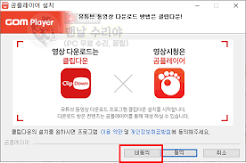



PC에 저장된 MP4·AVI·MKV 같은 동영상 파일을 재생하거나, 영상에 맞는 자막을 찾아 적용하고 반복 재생 기능을 이용할 때 동영상 플레이어가 필요합니다. 다양한 영상 포맷과 자막 기능을 제공하면서 Windows와 Mac에서 사용할 수 있는 무료 동영상 재생 프로그램이 바로 곰플레이어입니다.
곰플레이어는 곰앤컴퍼니가 운영하는 GOM Lab 공식 홈페이지에서 무료 버전을 내려받을 수 있습니다. 검색 결과에 표시되는 비공식 설치파일 대신 공식 다운로드 페이지를 이용하는 것이 좋으며, 설치 전 운영체제와 시스템 요구사항도 함께 확인해 두면 편리합니다.
공식 다운로드 주소와 주요 기능, PC·모바일 지원 환경, 실제 설치 과정, 사용 팁과 고객지원 방법까지 5가지 내용으로 정리합니다.
1. 곰플레이어 공식 다운로드와 기본 정보
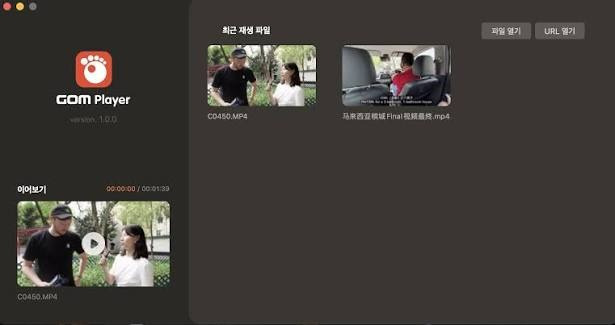




곰플레이어는 GOM Lab에서 제공하는 동영상 재생 프로그램입니다. 공식 홈페이지에서는 일반 곰플레이어를 무료 동영상 플레이어로 제공하며 Windows와 Mac용 설치파일을 각각 내려받을 수 있습니다. Android와 iOS용 모바일 버전도 별도로 제공됩니다.
무료 버전은 AVI, MP4, MKV 등 100개 이상의 포맷을 지원하며 외부 코덱 연동 기능도 제공합니다. 자막 검색과 자막 위치·크기 조절, 원하는 구간 반복 재생, 360도 VR 영상 재생, AI 음성 인식을 이용한 자막 생성 등의 기능도 확인할 수 있습니다.
- 제품명: 곰플레이어(GOM Player)
- 개발·운영: ㈜곰앤컴퍼니
- 이용 형태: 무료 동영상 플레이어
- PC 지원: Windows, Mac
- 모바일 지원: Android, iOS
- 주요 기능: 동영상 재생, 자막 검색, 코덱 연동, 구간 반복, 360도 VR, AI 자막 생성 등
곰플레이어 공식 홈페이지 : www.gomlab.com/gomplayer-media-player
GOM Lab 전체 다운로드 : www.gomlab.com/download/
GOM Lab의 전체 다운로드 페이지에서는 제품별 가장 최신 버전을 제공하고 있습니다. PC에서 설치하려면 곰플레이어 항목에서 사용하는 운영체제에 맞춰 Windows 또는 Mac 다운로드를 선택하면 됩니다.
2. Windows·Mac·모바일 지원 환경 비교
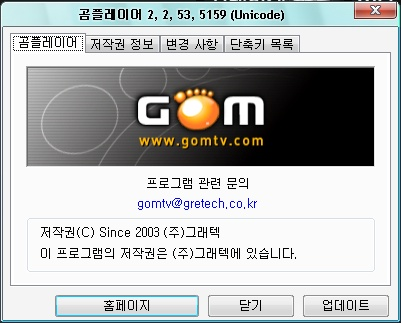
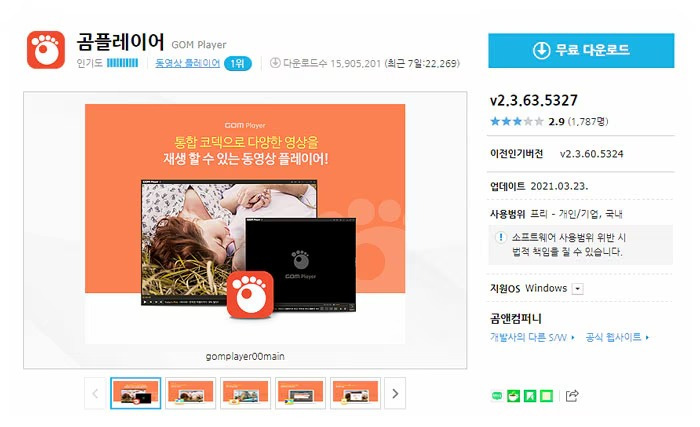
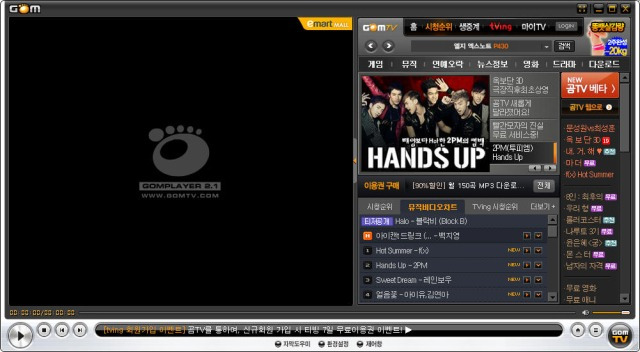
곰플레이어는 여러 기기에서 사용할 수 있지만 PC 버전은 운영체제에 따라 요구사항이 다릅니다. 특히 현재 Windows용 곰플레이어는 64비트 Windows 10 이상을 공식 지원하므로 오래된 PC를 사용하고 있다면 설치 전에 운영체제 버전을 확인하는 것이 좋습니다.
구분 지원 환경 최소 조건·설치 방법 확인사항 Windows Windows 10 이상 64비트 RAM 2GB 이상, 저장공간 200MB 이상 일부 영상은 DirectX 또는 Windows Media Player 필요 Mac Mac OS X 10.13 High Sierra 이상 지원 운영체제를 구동할 수 있는 Mac Mac용 설치파일을 별도로 선택 Android 모바일 앱 제공 공식 앱스토어에서 설치 PC 설치파일과 별도 iPhone·iPad iOS 앱 제공 App Store에서 설치 PC 버전과 사용 환경이 다름 Windows XP와 Vista용 곰플레이어는 더 이상 업데이트 지원 대상이 아닙니다. 따라서 오래된 운영체제를 사용하고 있다면 기존 설치파일을 임의로 구하기보다 PC 운영체제를 먼저 확인하는 것이 좋습니다.
또한 일부 영상은 파일 인코딩 방식에 따라 별도의 외부 코덱이 필요할 수 있습니다. 특정 영상만 재생되지 않는다면 프로그램 자체를 다시 설치하기 전에 코덱 문제인지 확인해 보세요.
3. 곰플레이어 무료 다운로드 및 설치 4단계
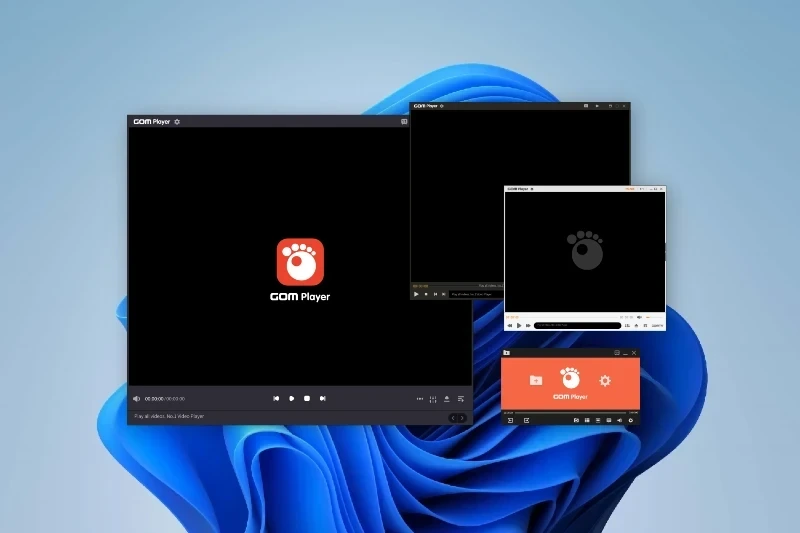
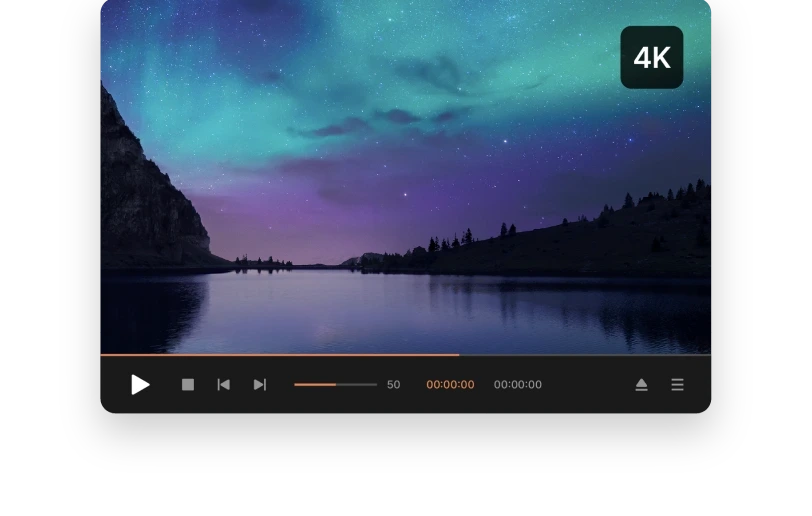


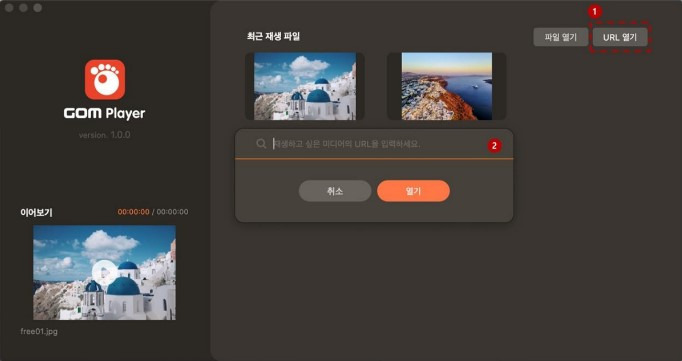
PC에 곰플레이어를 설치할 때는 GOM Lab의 공식 제품 페이지를 이용하는 방법이 가장 간단합니다. Windows와 Mac 설치파일이 구분되어 있으므로 자신의 PC 운영체제에 맞는 파일을 내려받아야 합니다.
- 1단계 - 공식 홈페이지 접속: GOM Lab 곰플레이어 제품 페이지에 접속합니다. 검색 사이트에서 설치파일을 직접 받기보다는 주소가 gomlab.com인지 확인하고 공식 페이지를 이용하세요.
- 2단계 - 운영체제에 맞는 다운로드 선택: 제품 다운로드 영역에서 Windows PC라면 [Windows 다운로드], Mac이라면 [Mac 다운로드]를 선택합니다. GOM Lab 전체 다운로드 페이지에서도 곰플레이어 항목을 찾아 최신 버전을 받을 수 있습니다.
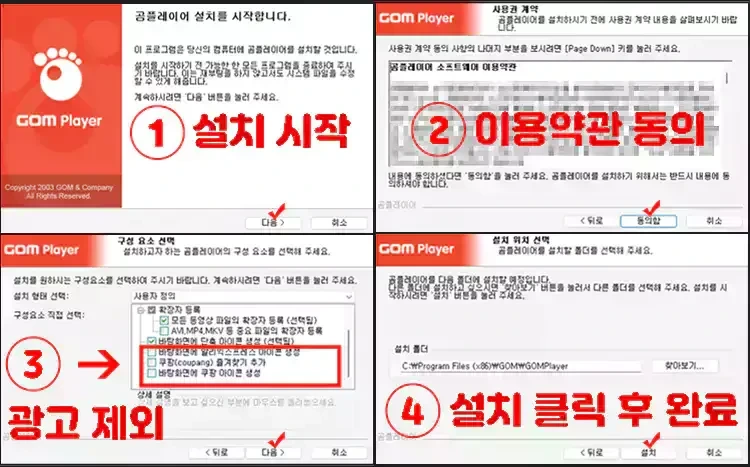
- 3단계 - 설치파일 실행: 다운로드가 완료되면 설치파일을 실행합니다. Windows에서 보안 확인 창이 나타나는 경우 게시자와 설치파일을 확인한 후 진행하고, 설치 과정에 표시되는 이용 조건과 선택 항목을 직접 확인하세요.
- 4단계 - 설치 완료 후 영상 재생: 설치가 끝나면 곰플레이어를 실행하고 원하는 동영상 파일을 엽니다. 파일을 직접 열거나 곰플레이어 화면으로 영상 파일을 불러와 재생할 수 있으며 필요한 경우 자막 파일도 함께 적용할 수 있습니다.
무료 버전을 원하는 경우 제품명이 곰플레이어인지 확인하는 것이 좋습니다. GOM Lab에는 별도로 프리미엄 제품인 곰플레이어+도 제공되고 있으므로 두 제품을 혼동하지 않도록 제품명을 확인한 후 다운로드하세요.
4. 설치 후 알아두면 좋은 기능과 주의사항


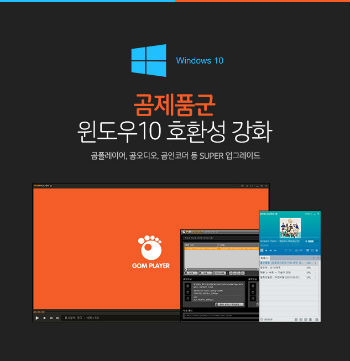
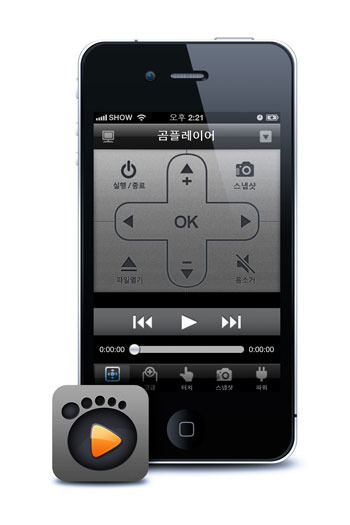
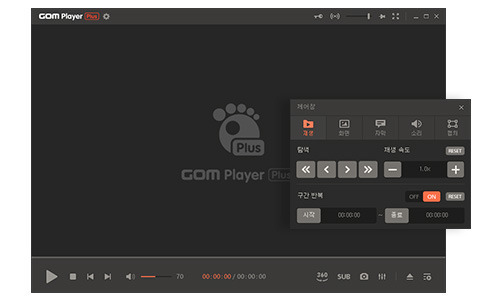
곰플레이어는 단순히 영상을 재생하는 것 외에도 자막과 코덱, 반복 재생 등 다양한 기능을 제공합니다. 처음 설치한 경우 모든 기능을 변경하기보다 기본 설정으로 영상을 재생한 뒤 필요한 항목만 조정하는 것이 편리합니다.
- 자막 기능 활용: SMI, SRT를 비롯한 다양한 자막 형식을 지원합니다. 영상과 자막의 싱크가 맞지 않는 경우 자막 설정을 통해 싱크와 위치, 크기 등을 조절할 수 있습니다.
- 코덱 문제 확인: 특정 영상에서 화면이나 소리가 나오지 않는다면 파일이 사용하는 코덱을 확인해 보세요. 곰플레이어는 외부 코덱 연동을 지원하므로 필요한 코덱을 추가해 재생할 수 있습니다.
- 구간 반복 기능: 어학 공부나 강의 영상처럼 같은 부분을 여러 번 확인해야 할 때 원하는 구간을 지정해 반복할 수 있습니다. 여러 구간을 지정해 목록으로 관리하는 기능도 제공됩니다.
- 무료 버전과 곰플레이어+ 구분: 일반적인 동영상 재생 목적이라면 무료 곰플레이어를 내려받으면 됩니다. 곰플레이어+는 별도로 제공되는 프리미엄 제품이므로 다운로드 화면에서 제품명을 확인하세요.
- 비공식 설치파일 주의: 프로그램을 다시 설치하거나 업데이트할 때도 GOM Lab 공식 홈페이지를 이용하는 것이 좋습니다. 공식 다운로드 페이지에서는 제품별 최신 버전을 제공하고 있습니다.
AI 음성 인식 자막 생성과 번역 등 일부 기능은 서비스 정책이나 이용 조건이 변경될 수 있습니다. 특정 기능을 목적으로 설치하는 경우에는 다운로드 시점의 GOM Lab 제품 안내와 이용 조건을 함께 확인하세요.
5. 곰플레이어 고객센터와 공식 지원 방법
설치파일이 손상되었다는 메시지가 나오거나 동영상 재생, 자막, 소리, 단축키 등의 문제가 발생하면 GOM Lab 고객지원에서 곰플레이어 FAQ를 확인할 수 있습니다. 제품 사양이나 프로그램 사용 방법도 공식 FAQ에서 확인 가능합니다.
- 곰플레이어 FAQ: 제품 사양, 재생 기능, 단축키 등 도움말 제공
- 온라인 문의: GOM Lab 1:1 문의를 통해 접수
- 문의 접수: 365일 온라인 접수 가능
- 답변 운영시간: 평일 10:00~17:00
- 점심시간: 12:00~13:00
- 휴무: 주말 및 공휴일
- 유선 상담: 현재 제품 고객센터 유선 상담은 운영하지 않음
곰플레이어 자주 하는 질문 : www.gomlab.com/faq/GOMPLAYER
GOM Lab 1:1 문의 : www.gomlab.com/support
회사 대표번호 1668-2370이 공개되어 있지만 GOM Lab 홈페이지에서는 현재 제품 관련 유선 상담을 진행하지 않는다고 안내하고 있습니다. 프로그램 이용 중 문제가 있다면 FAQ에서 같은 증상을 먼저 검색하고, 해결되지 않는 경우 1:1 문의를 접수하는 방법이 가장 정확합니다.
단순히 동영상 재생용 무료 프로그램이 필요하다면 공식 제품 페이지에서 자신의 운영체제에 맞는 곰플레이어를 내려받아 설치하면 됩니다. 특히 Windows 사용자는 64비트 Windows 10 이상 지원 여부를 확인한 뒤 최신 버전을 설치하세요.
