
-
KT 인터넷 속도측정 홈페이지 바로가기(speed.kt.com): 정확한 측정·해석·속도 개선까지 완벽 가이드
목차
- 1. 개요: 왜 ‘속도측정’이 필요한가
- 2. ‘바로가기’ 만들기(PC·모바일 홈 아이콘·즐겨찾기)
- 3. 정확한 측정을 위한 사전 준비 체크리스트
- 4. 측정 절차 A→Z(기본/고급): 다운로드·업로드·지연·지터
- 5. 결과 해석법: 약정속도 대비 정상 범위와 병목 포인트 판별
- 6. 유선 vs 무선(와이파이) 측정 요령과 편차 줄이기
- 7. 시간대·서버·장비 변수: 재현성 있는 테스트 설계
- 8. 문제 원인별 해결 가이드(랜선·공유기·ONU/모뎀·PC설정)
- 9. 게임/화상회의 품질 점검: 핑·지터·패킷로스 최소화
- 10. 고급 진단: MTU/MSS, 이중 NAT, 채널간섭, 트레이스라우트
- 11. 가정/사무실 구성별 추천 세팅(기가/기가라이트/100M)
- 12. 자주 묻는 질문(FAQ) & 오류 해결 체크리스트
- 13. 1분 셋업 & 월간 점검 루틴
- 14. 측정 기록 템플릿(복사해 사용)
1. 개요: 왜 ‘속도측정’이 필요한가
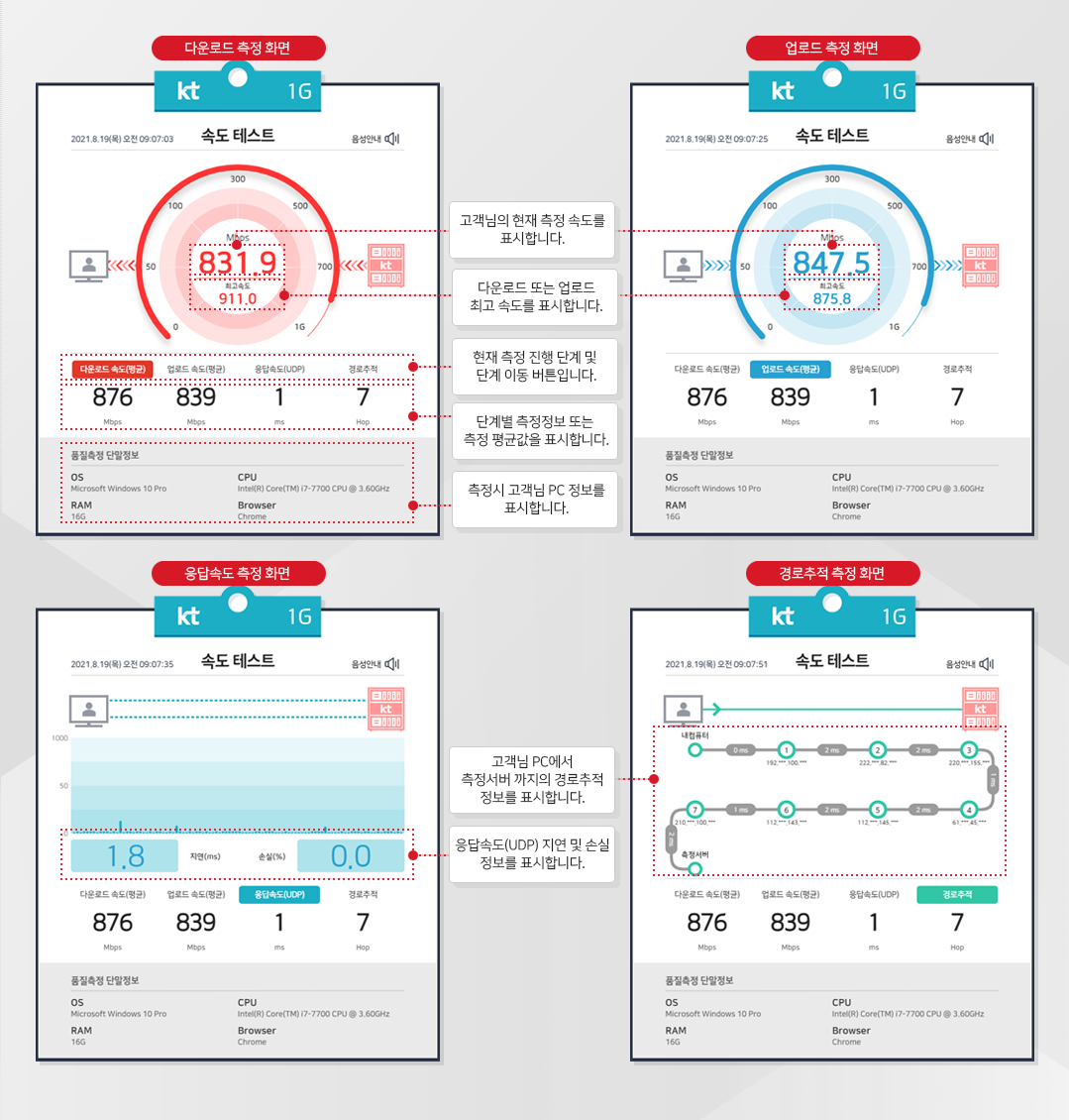
인터넷 품질은 대역폭(다운/업)뿐 아니라 지연시간(Ping), 지터(Jitter), 패킷손실로 체감이 좌우됩니다. 속도측정은 증상(끊김·버벅임)의 원인이 통신사 구간인지, 우리 집/사무실 내부망인지 빠르게 구분하는 가장 효율적인 방법입니다. KT 회선은 전용 측정 페이지(speed.kt.com)를 통해 보다 국내망 기준의 정확한 결과를 확인할 수 있습니다.
2. ‘바로가기’ 만들기(PC·모바일 홈 아이콘·즐겨찾기)
PC(크롬/엣지): 주소창의 ★(즐겨찾기) 클릭 → 이름을 ‘KT 속도측정’으로 저장 → 북마크바 맨 앞 칸에 배치.
바탕화면 아이콘: 주소창 왼쪽 자물쇠/지구본 아이콘을 데스크톱으로 드래그 → 아이콘명 ‘speed.kt.com’.
안드로이드(크롬): 우측 상단 메뉴(⋮) → ‘홈 화면에 추가’ → 아이콘 이름 지정 → 홈 1페이지 배치.
iOS(사파리): 공유 버튼 → ‘홈 화면에 추가’ → 저장.팁: ‘측정 결과’, ‘히스토리’ 같은 하위 화면에도 바로가기를 만들어두면 반복 점검이 빨라집니다.
3. 정확한 측정을 위한 사전 준비 체크리스트
1) 유선(권장): PC를 공유기 또는 단자함(허브) 대신 공유기 LAN 포트에 CAT.6 이상 케이블로 직결.
2) 백그라운드 종료: 클라우드 동기화, 스트리밍, 게임 런처, 화상회의, 토렌트, VPN 완전 종료.
3) 브라우저: 최신 버전 크롬/엣지, 확장 프로그램 일시 비활성화(광고 차단 등).
4) 장비 재부팅: ONU/모뎀 → 공유기 → PC 순서로 30초 간격 재부팅.
5) 케이블: 커넥터 걸쇠 확인, 누런/눌림 케이블 교체. 기가 회선은 반드시 CAT.5e 이상.
6) 무선 측정 시: 5GHz 전용 SSID 접속, 측정 중 동일 채널 사용자 최소화.4. 측정 절차 A→Z(기본/고급): 다운로드·업로드·지연·지터
기본 측정
① 홈페이지 접속 → ② ‘시작’ 클릭 → ③ 다운로드 → 업로드 → 핑/지터 순으로 자동 측정 → ④ 결과 저장(PNG 또는 캡처).
고급 측정 팁
- 1차: 유선 직결(공유기 사용) → 2차: 공유기 우회(가능 시) → 3차: 무선(5GHz) 순서로 3회 이상 반복 측정해 평균/편차 기록.
- 측정 간격은 3~5분, 동일 조건에서 3회 평균값을 기준으로 삼습니다.5. 결과 해석법: 약정속도 대비 정상 범위와 병목 포인트 판별
다운/업 속도: 약정값의 90% 이상이면 정상 범주로 판단(측정 오차·프로토콜 오버헤드 고려). 70~90%는 환경 변수 가능성이 크고, 70% 이하가 반복되면 점검 필요.
핑: 국내 일반 서버 기준 5~20ms면 양호. 30ms↑ 지속 시 지연 민감 서비스(게임·원격업무) 체감 저하.
지터: 5ms 이하 권장. 높을수록 화상회의·VoIP 끊김 확률 상승.
패킷손실: 0%가 정상. 0.1%만 있어도 체감 품질 급락 가능.병목 추정
- 유선은 정상, 무선만 느림 → 무선 간섭/거리/채널 문제.
- 공유기 우회 시 정상 → 공유기 CPU/스위칭/펌웨어/케이블 문제.
- 모든 경로가 느림 → 회선/국사/구내 배선/건물 MDF 문제 가능(고객센터 점검 요청).6. 유선 vs 무선(와이파이) 측정 요령과 편차 줄이기
유선: 이론값에 가장 근접. NIC(랜카드) 속성에서 속도/듀플렉스를 ‘자동’ 또는 ‘1.0 Gbps Full’로 확인.
무선 5GHz: 단거리·고속. 공유기와 같은 방, 장애물 최소. 채널 36/40/44/48 또는 DFS 채널 중 혼잡도 낮은 채널 선택.
무선 2.4GHz: 도달거리는 길지만 간섭 심함. 채널 1/6/11 중 선택, 대역폭 20MHz 권장(혼잡 환경).
메시/중계기: 유선 백홀(가능 시)이 최선. 무선 백홀은 속도 절반 이하로 하락할 수 있음.7. 시간대·서버·장비 변수: 재현성 있는 테스트 설계
- 시간대: 출근 전(7~9시), 피크(20~23시), 심야(1~3시)로 나눠 비교.
- 장비: 공유기 발열/부하가 큰 저가형은 피크에 성능 저하. 장시간 사용 후 재부팅으로 캐시 정리.
- 동시 사용자: 가족/사무실의 스트리밍·다운로드·콘솔 업데이트를 일시 중지하고 측정.8. 문제 원인별 해결 가이드(랜선·공유기·ONU/모뎀·PC설정)
케이블/포트: CAT.6 교체 → 공유기/PC 포트 변경 → 커넥터 재압착(필요 시).
공유기: 펌웨어 최신화 → 하드웨어 가속/NAT 가속 활성화 → QoS 임시 비활성화(테스트 목적).
ONU/모뎀: 광레벨/링크 상태 불안 시 전원 재인가, 반복 발생 시 점검 요청.
PC: 드라이버 업데이트, 보안제품 ‘네트워크 검사’ 실시간 기능 일시 해제, 대형 프레임 오프로딩 옵션 확인.9. 게임/화상회의 품질 점검: 핑·지터·패킷로스 최소화
- 게이밍: 유선 우선, 5GHz 근거리. 콘솔은 공유기 UPnP 또는 포트포워딩 설정, 이중 NAT 해소.
- 화상회의: 노트북 전원모드 ‘최고 성능’, 백그라운드 업로드 차단, 카메라 해상도 720p로 안정성 우선.10. 고급 진단: MTU/MSS, 이중 NAT, 채널간섭, 트레이스라우트
MTU 테스트(Windows): 명령 프롬프트 →
ping -f -l 1472 speed.kt.com→ 단편화 발생 시 숫자를 낮춰 최적 MTU 추정(1472+28=1500 기준).
경로 진단: Windowstracert, macOStraceroute로 지연 구간 파악.
이중 NAT: 공유기 WAN에 사설 IP(10.x, 172.16~31.x, 192.168.x)가 표시되면 상위 장비와 브리지/패스스루 조정 필요.
채널 스캐닝: 혼잡 채널 회피. 80/160MHz 대역폭은 간섭 환경에서 40/80MHz로 축소해 안정성 확보.11. 가정/사무실 구성별 추천 세팅(기가/기가라이트/100M)
1G 회선: WAN/LAN 1G 지원 공유기, CAT.6 케이블, 5GHz 80MHz, 메시 백홀 유선 권장.
500M 회선: 중급형 공유기, 5GHz 80MHz, ‘스마트 커넥트(밴드 스티어링)’ 끄고 2.4/5GHz SSID 분리.
100M 회선: 구형 장비라도 충분. 다만 2.4GHz 트래픽 많으면 5GHz 지원 AP 추가 고려.12. 자주 묻는 질문(FAQ) & 오류 해결 체크리스트
Q1. 속도가 약정보다 낮게 나옵니다.
A. 유선 직결로 3회 평균 재측정 → 공유기 우회/교체 테스트 → 반복 시 회선 점검 요청.Q2. 업로드만 비정상적으로 낮습니다.
A. 백업/클라우드 동기화 중인지 확인, QoS 업로드 제한, 케이블/포트 불량 가능성 점검.Q3. 무선은 빠른데 유선이 느립니다.
A. PC 랜카드가 100Mbps로 협상됐을 수 있음(링크 속도 확인). 케이블 또는 포트 교체.오류 체크리스트
1) 재부팅(ONU→공유기→PC) 2) 유선 직결 3) 백그라운드 종료 4) 다른 브라우저 5) 케이블/포트 교체 6) 3회 평균 기록 후 문의.13. 1분 셋업 & 월간 점검 루틴
1분 셋업: 바로가기 생성 → 유선 테스트 프로필 저장(브라우저 확장 비활성 프리셋) → 캡처 폴더 지정.
월간 루틴: 매월 1·15일 저녁 9시 유선 3회/무선 3회 측정 → 평균/편차 기록 → 10% 이상 하락 시 장비 점검 또는 펌웨어 업데이트.14. 측정 기록 템플릿(복사해 사용)
[일시] ________ / [장소] 집/사무실 / [회선] 1G/500M/100M / [연결] 유선/무선(2.4/5GHz)
[다운/업] ____ / ____ Mbps | [핑/지터] ____ / ____ ms | [손실] ____ %
[공유기 모델/펌웨어] ____________________ | [케이블] CAT.__
[비고] (측정 조건, 사용 앱 종료 여부, 채널, 거리 등)마무리: speed.kt.com을 ‘바로가기’로 만들어 두고, 유선 3회 평균→무선 3회 비교→시간대별 기록만 습관화해도 문제 원인과 해결 방향이 즉시 보입니다. 측정은 목적이 아니라 출발점입니다. 오늘 딱 10분만 투자해 환경을 정리하고, 안정적인 네트워크를 손에 넣으세요.
https://speed.kt.com/speed/speedtest/introduce.asp
속도테스트 | 글로벌 No.1 KT
speed.kt.com
